

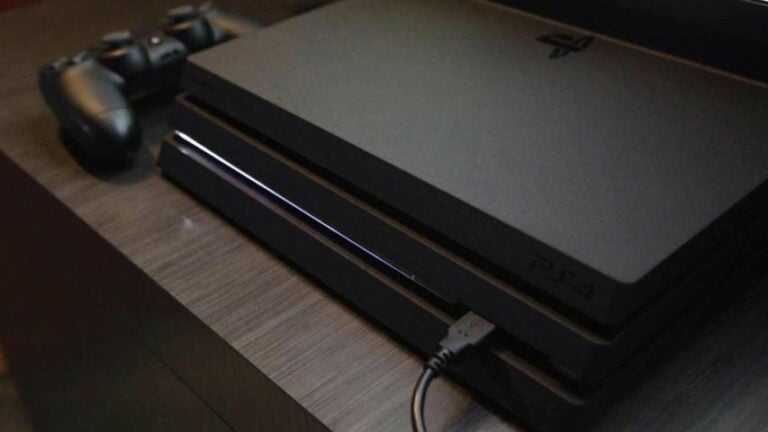
Využite možnosť novej funkcionality vo vašej PlayStation 4 a majte k dispozícii viac miesta na vaše obľúbené hry.
S príchodom novej PlayStation 4 aktualizácie 4.50, ktorá dorazila k hráčom tento týždeň, pribudla možnosť využiť prakticky akýkoľvek externý disk, a rozšíriť tak kapacitu konzoly. Teraz si ukážeme, ako jednoducho tento disk pripraviť a spravovať.
Minimálne špecifikácie HDD
Pred kúpou nového disku dbajte na minimálne požiadavky, prípadne sa uistite, že váš súčasný externý disk vyhovuje špecifikáciám:
- Pripojenie: USB 3.0
- Kapacita: 250GB (min) – 8TB (max)
Pamätajte: Nie je zaručené, že všetky USB externé disky budú so systémom PlayStation 4 kompatibilné.
Formátovanie externého HDD
Väčšina diskov býva už naformátovaná na niektorý z bežných súborových systémov (FAT32/exFAT/NTFS/HFS). Pre potreby využitia disku v systéme PlayStation 4, je potrebné disk naformátovať na vlastný špeciálny súborový systém.
- Choďte do nastavení konzoly (Settings).
- Prejdite nadol na Devices menu.
- Zvoľte „USB Storage Devices“.
- Vyberte váš externý disk, potom zvoľte „Format as extended storage“.
Bude nasledovať niekoľko upozornení, že vaše dáta na externom disku budú kompletne zmazané, takže sa uistite, že na tomto disku nemáte žiadne potrebné dáta.
Sformátovaním disku na potrebný špecifický formát, bude možné tento disk používať výlučne na PS4 a to na ukladanie hier a aplikácií. Pre potreby ukladania screenshotov a video klipov, uložených pozícií, tém a iných súborov, je potrebné disk opäť sformátovať na bežný súborový systém.
Po skončení formátovania, uvidíte potvrdzujúcu správu a informáciu, že váš externý disk je aktívny a pripravený na použitie.
Inštalácia hier a aplikácií na váš externý HDD/interné úložisko
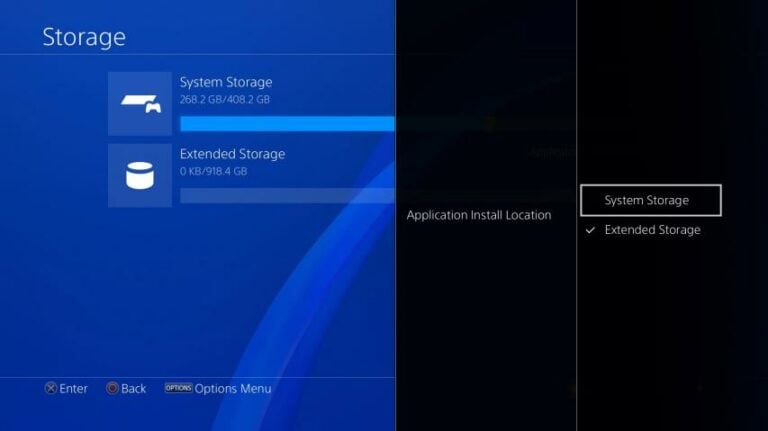
Externý disk je po sformátovaní (a pokiaľ je pripojený) automaticky zvolený, ako predvolené miesto na sťahovanie a inštalovanie.
Pokiaľ to chcete zmeniť a zvoliť predvolený interný disk (a tak isto opäť externý HDD), je to jednoduché:
- Choďte do nastavení konzoly (Settings).
- Prejdite nadol na Devices menu.
- Zvoľte lokáciu – interný disk alebo externý disk.
- Zatlačte „Options“ na gamepade a zvoľte „Application install location“, čím nastavíte predvolené úložisko na sťahovanie a inštalovanie hier a aplikácií.
Presúvanie hier a aplikácií na externý HDD
Pokiaľ chcete spravovať hry a aplikácie, urobiť si ďalší priestor na internom disku, môžete ich jednoducho presunúť na externý disk:
- Choďte do nastavení konzoly (Settings).
- Prejdite nadol na Devices menu.
- Zvoľte „System Storage“, potom „Applications“.
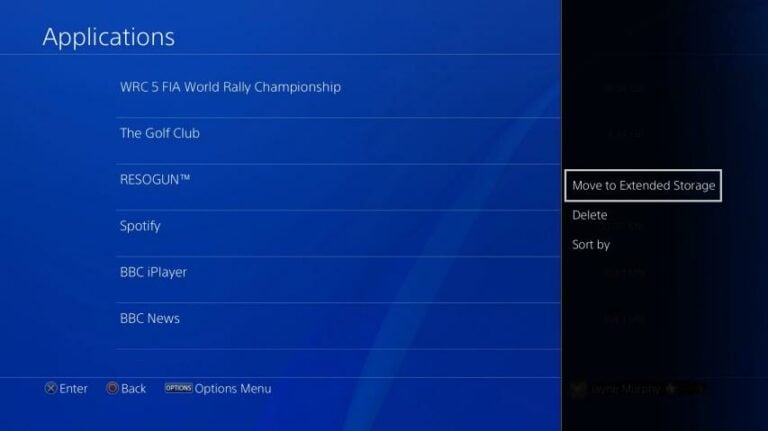
- Zatlačte „Options“ na gamepade a zvoľte „Move to Extended Storage“.
- Označením si vyberte hry a aplikácie, ktoré chcete presunúť. Samozrejme môžete označiť ľubovoľný počet a jednoducho tak uvoľniť miesto na danom úložisku.
- Zvoľte „Move“ a stlačte „OK“, následne sa zaháji presun.
Odstránenie externého HDD
Je veľmi dôležité, aby bol externý disk správne odpojený. Na jeho odstránenie použite Quick Menu podržaním PS tlačidla na vašom gamepade, následne zvoľte „Sound/Devices“ a potom „Stop using extended storage“. Bude nasledovať informácia, že môžete bezpečne odpojiť disk z USB portu.
Čo ešte?
- Pokiaľ máte pripojený váš externý disk, hry a aplikácie sa zobrazujú normálne vo vašom Home Screen.
- Ak už externý disk nemáte pripojený, tak hry ktoré ste hrali sa stále zobrazujú v Home Screen a knižnici, avšak sú označené symbolom „!“, čo značí, že ich bude možné hrať až po pripojení externého disku.
- Je potrené aby váš externý disk bol pripojený priamo do konzoly, USB HUB nie je povolený.
Vychutnajte si možnosť využívať externý disk vo vašej konzole. Doprajte si až 8TB miesta a rozšírte si konzolu o ďalšie zážitky.