


Zrýchlenie domácej siete je v roku 2026 kľúčovou témou pre každú modernú domácnosť. Naše byty sú preplnené zariadeniami, od smartfónov a notebookov až po VR sety a inteligentné domáce spotrebiče, ktoré neustále bojujú o svoj kúsok prenosového pásma. Často sa stáva, že hoci platíte za rýchly optický internet, realita v obývačke je kvôli zle nastavenému routeru frustrujúca. Väčšina používateľov router po zapojení jednoducho ignoruje, pritom práve v jeho administrácii sa skrývajú nástroje, ktoré dokážu stabilitu a rýchlosť pripojenia „nakopnúť“ na úplne novú úroveň.
Predtým, než sa pustíme do technických detailov, je dôležité jedno upozornenie: každý výrobca (či už ide o ASUS, TP-Link, MikroTik a ďalší) používa vlastné grafické prostredie. Neexistuje teda jeden univerzálny vizuálny návod, kde konkrétne tlačidlá nájdete. Taktiež platí, že niektorí poskytovatelia internetu (ISP) svoje zariadenia zákazníkom uzamykajú. Ak sa do administrácie neviete dostať ani s pomocou údajov na štítku routera, pravdepodobne máte prístup obmedzený a niektoré z nasledujúcich zmien nebudete môcť vykonať bez kontaktu s technickou podporou operátora.
Firmware: Digitálny mozog vášho routera potrebuje údržbu
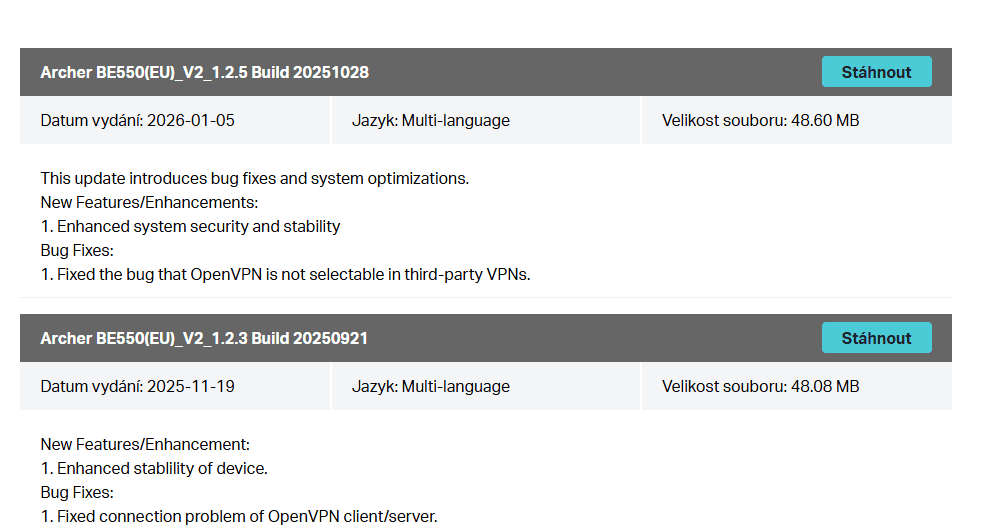
Aktualizácia firmvéru (vnútorného softvéru) je pravdepodobne najviac podceňovaným krokom pri správe domácej siete. Výrobcovia v nových verziách neopravujú len kritické bezpečnostné diery, ale často prinášajú dôležité optimalizácie v správe dátových balíčkov a stability bezdrôtových modulov. V roku 2026, kedy sú siete pod obrovským tlakom kvôli Wi-Fi 6E a Wi-Fi 7 štandardom, môže starý softvér spôsobiť, že váš router nedokáže efektívne komunikovať s modernými zariadeniami. Nový firmvér dokáže lepšie rozdeľovať výpočtový výkon procesora routera, čo pocítite najmä v momente, keď je k sieti pripojených viac ako desať zariadení naraz.
Kde to hľadať: V menu administrácie hľadajte položky ako „Advanced“, „Administration“ alebo „System Tools“. Väčšina moderných routerov má priamo tlačidlo „Check for Updates“. Ak ho nemáte, musíte navštíviť web výrobcu, zadať presný model vášho zariadenia, stiahnuť súbor s novou verziou a manuálne ho nahrať cez prehliadač.
Channel Selection a Channel Width: Útek z dopravnej zápchy
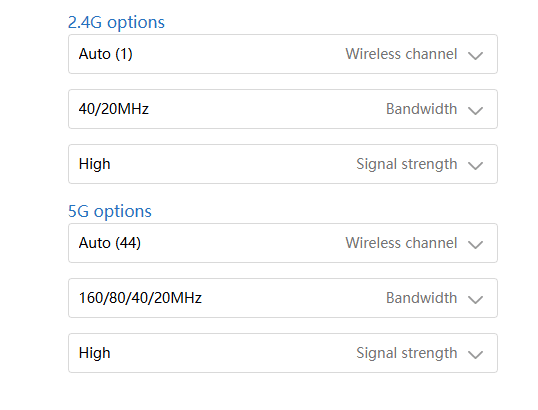
Predstavte si bezdrôtové frekvencie ako diaľnicu. Ak všetci vaši susedia v bytovke používajú predvolený kanál, vzniká obrovská „dopravná zápcha“ (interferencia), ktorá drasticky znižuje rýchlosť. V pásme 2,4 GHz by ste mali manuálne voliť len kanály 1, 6 alebo 11, ktoré sa navzájom neprekrývajú. V modernejších pásmach (5 GHz a 6 GHz) je miesta viac, no aj tu sa oplatí vyhnúť automatike. „Channel Width“ (šírka kanála) zasa určuje, aký široký „pruh“ na diaľnici dostanete. Šírka 80 MHz alebo 160 MHz (pri Wi-Fi 6/7) umožní extrémne rýchle prenosy, no signál bude citlivejší na prekážky a steny.
Kde to hľadať: Tieto možnosti nájdete v sekcii „Wireless Settings“ alebo „Wi-Fi Setup“. Použite bezplatnú aplikáciu typu Wi-Fi Analyzer na mobile, aby ste zistili, ktorý kanál je vo vašom okolí najmenej vyťažený. Šírku kanála (Channel Width) nastavte podľa toho, či potrebujete maximálnu rýchlosť v jednej miestnosti (160 MHz), alebo stabilitu v celom byte (80 MHz).
Quality of Service (QoS): Priorita pre vyvolených
QoS je v podstate váš osobný digitálny policajt. Ak sťahujete obrovskú hru na konzolu a zároveň sa snažíte viesť dôležitý videohovor alebo hrať online hru s nízkou latenciou, bez nastaveného QoS bude sťahovanie „žrať“ všetku dostupnú šírku pásma. QoS vám umožňuje určiť, ktoré aktivity alebo zariadenia majú prednosť. Moderné routery už disponujú inteligentnými režimami (Gaming, Streaming, Work from Home), ktoré automaticky rozpoznajú typ dátových balíčkov. Ak napríklad zapnete Netflix v 4K, router obmedzí rýchlosť aktualizácií windowsu na pozadí, aby ste mali plynulý obraz bez sekania.
Kde to hľadať: Hľadajte sekciu označenú ako „QoS“, „Adaptive QoS“ alebo „Bandwidth Management“. Zapnite funkciu a buď manuálne pridajte MAC adresu vášho hlavného pracovného počítača/konzoly do kategórie „Highest Priority“, alebo zvoľte automatický herný profil, ak ste fanúšikom online hrania.
Custom DNS Server: Rýchlejší telefónny zoznam internetu
DNS server (Domain Name System) je systém, ktorý prekladá textové adresy webov (napríklad google.sk) na číselné IP adresy, ktorým rozumejú stroje. Štandardne používate DNS vášho operátora, ktoré býva v mnohých prípadoch pomalé, preťažené alebo dokonca cenzurované. Zmenou DNS priamo v routeri zrýchlite odozvu pri načítaní webových stránok pre všetky zariadenia v domácnosti. V roku 2026 sú služby ako Cloudflare alebo Google nielen rýchlejšie, ale ponúkajú aj pokročilé šifrovanie dopytov, čo zvyšuje vaše súkromie a chráni vás pred podvrhnutými stránkami (phishingom).
Kde to hľadať: V administrácii choďte do sekcie „WAN“, „Internet Settings“ alebo „Internet Setup“. Zmeňte nastavenie DNS z „Obtain Automatically“ na manuálne. Pre maximálnu rýchlosť odporúčame Cloudflare (Primárne: 1.1.1.1, Sekundárne: 1.0.0.1) alebo Google (8.8.8.8 a 8.8.4.4).
Vypnutie Legacy protokolov: Stop brzdám v sieti
Router sa musí vedieť prispôsobiť aj starším zariadeniam, čo však môže spomaľovať celú sieť. Ak máte v routeri povolenú podporu pre staré štandardy (ako 802.11b alebo 802.11g), zariadenie neustále vysiela signály kompatibility. Problém nastáva, ak k vašej modernej Wi-Fi 6 sieti pripojíte napríklad 10-ročnú tlačiareň alebo starý lacný smart home senzor. Router sa môže prepnúť do režimu spätnej kompatibility, čím umelo zníži efektivitu pre všetky ostatné, moderné zariadenia. V roku 2026 je rozumné prepnúť router do režimu, ktorý podporuje len novšie štandardy, čím vynútite vyššiu efektivitu prenosu dát.
Kde to hľadať: V nastaveniach bezdrôtovej siete (Wireless Mode) zmeňte nastavenie z „Auto“ alebo „Mixed“ na režim, ktorý začína aspoň od písmena „N“ (napríklad N/AC/AX mixed). Ak máte doma len moderné prístroje, nebojte sa zvoliť „AX only“ (Wi-Fi 6) – odstránite tak zbytočnú réžiu spojenú so starými protokolmi.
Transmission Power: Prečo 100 % nie je vždy ideálnych
Väčšina používateľov si myslí, že nastavenie sily signálu (Transmission Power) na 100 % je automaticky najlepšou voľbou. Pravda je však zložitejšia, najmä v menších bytoch. Príliš silný signál odrážajúci sa od stien a stropov môže vytvárať šum a interferenciu, podobne ako keby ste na seba v malej miestnosti kričali cez reproduktor – zvuk by bol nezrozumiteľný. Navyše, ak bývate v paneláku, váš silný signál zbytočne ruší susedov a ich signál zasa vás. Zníženie výkonu môže paradoxne viesť k stabilnejšiemu a čistejšiemu pripojeniu, pretože signál bude mať menej „odrazov“ a zariadenia v blízkosti routera nebudú preťažené.
Kde to hľadať: Hľadajte v pokročilých bezdrôtových nastaveniach („Professional“ alebo „Advanced Wireless Settings“) položku „TX Power Control“ alebo „Transmission Power“. Ak máte router v tej istej miestnosti, kde najčastejšie pracujete, skúste znížiť výkon na 75 % alebo 50 % a otestujte stabilitu pripojenia.
WPA3 Šifrovanie: Bezpečnosť, ktorá zrýchľuje pripájanie
Bezpečnostný protokol WPA3 nie je len o tom, že je ťažšie prelomiť vaše heslo k Wi-Fi. Prináša so sebou aj efektívnejší spôsob nadväzovania spojenia (tzv. handshake) medzi routerom a zariadením. Kým staršie šifrovanie WPA2 je náchylnejšie na určité typy útokov a pripájanie trvá o niečo dlhšie, WPA3 je navrhnuté pre modernú dobu s desiatkami zariadení. Navyše, WPA3 lepšie zvláda oddeľovanie dátových prúdov, čo v konečnom dôsledku prispieva k vyššej bezpečnosti bez toho, aby ste obetovali výkon. Ak váš router aj zariadenia WPA3 podporujú, jeho aktivácia je jedným z najjednoduchších krokov k modernizácii vašej siete.
Kde to hľadať: V sekcii „Wireless Security“ zmeňte metódu autentifikácie z WPA2-Personal na WPA3-Personal. Ak máte doma staršie zariadenia, ktoré WPA3 nepodporujú, zvoľte hybridný režim „WPA2/WPA3 Personal“, ktorý umožní fungovanie oboch generácií súčasne.