


Podpora systému Windows 10 síce v našom regióne dostala predĺženie (o jeden rok), no tento stav nebude trvať večne. Prechod na Windows 11 je pre milióny používateľov nevyhnutnosťou. Mnohých však odrádza povesť systému, ktorý pôsobí skôr ako preplnená reklamná plocha než ako stabilný operačný systém – je plný bloatware, otravných návrhov a funkcií, o ktoré nikto nežiadal.
Dobrou správou je, že to tak byť nemusí. Aj Windows 11 sa dá skrotiť a premeniť na pohodlný, rýchly a čistý systém. S príchodom novej ročnej aktualizácie Windows 11 25H2 je ideálny čas na čistú inštaláciu alebo na generálne upratovanie tej existujúcej.
Pripravili sme preto rozsiahleho sprievodcu, ktorý vás prevedie desiatkami krokov na vyčistenie aj tej „najčistejšej“ inštalácie. Zameriame sa na agresívne vnucovanie produktov Microsoftu, reklamy a zber dát.
Dôležité upozornenie: Cieľom tohto návodu nie je vytvoriť extrémne „vykuchanú“ verziu systému, ako je napríklad projekt Tiny11. Takéto zásahy môžu spôsobiť problémy s kompatibilitou a bezpečnostnými aktualizáciami. Držíme sa výhradne metód, ktoré Microsoft oficiálne podporuje. Naším cieľom je stabilný, bezpečný a hlavne čistý systém, ktorý slúži vám, nie naopak. Tiež podotýkame, že z jednotlivých krokov si môžete vybrať tie o ktoré máte záujem. Ak ste napríklad predplatiteľom Game Passu, tak pochopiteľne nemá zmysel vymazávať Xbox aplikáciu z vášho PC.
Krok 1: Prvá a najdôležitejšia bitka – Inštalácia bez účtu Microsoft
Proces čistenia začína ešte predtým, ako sa systém vôbec nainštaluje. Najagresívnejšou zmenou vo Windows 11 (Home aj Pro) je vynútené prihlásenie sa do účtu Microsoft. Vyhnúť sa mu je kľúčové z viacerých dôvodov:
- Súkromie: Nechcete mať svoj lokálny počítač automaticky prepojený s online identitou.
- Kontrola nad priečinkom: Chcete mať svoj používateľský priečinok v tvare
C:\Users\Kratosa nieC:\Users\Krato(vytvoreného z prvých piatich písmen vášho e-mailu). - Stop predajným ponukám: Prihlásenie okamžite spustí lavínu ponúk na Microsoft 365, OneDrive a Game Pass.
Máte tri spoľahlivé spôsoby, ako túto požiadavku obísť.
Možnosť 1: Príkazový riadok (Univerzálna metóda)
Toto je najrýchlejší a najefektívnejší trik.
- Počas inštalácie, keď sa dostanete na obrazovku „Pripojme vás k sieti“ (ešte sa nepripájajte!), stlačte klávesovú skratku Shift + F10 (na niektorých notebookoch aj kláves Fn).
- Otvorí sa čierne okno príkazového riadku. Napíšte presne tento príkaz:
OOBE\BYPASSNRO - Stlačte Enter. Počítač sa okamžite reštartuje a vráti vás na tú istú obrazovku.
- Teraz sa však na obrazovke objaví nová, predtým skrytá možnosť: „Nemám pripojenie k internetu“. Kliknite na ňu a na ďalšej obrazovke potvrďte „Pokračovať s obmedzeným nastavením“. Tým získate možnosť vytvoriť si klasický lokálny účet.
Možnosť 2: Trik pre Windows 11 Pro (Klamstvo systému)
Ak máte verziu Pro, môžete systém „oklamať“.
- Pripojte sa k sieti a nechajte systém skontrolovať aktualizácie.
- Na obrazovke, kde sa pýta na použitie (osobné alebo firemné), zvoľte „Nastaviť pre prácu alebo školu“.
- Na ďalšej obrazovke kliknite na „Možnosti prihlásenia“.
- Zobrazí sa tlačidlo „Pripojiť sa k doméne“. Kliknite naň. Systém pochopí, že sa chcete pripojiť k firemnej sieti (aj keď to tak nie je) a vzdá sa snahy o online účet. Následne vám ponúkne vytvorenie lokálneho účtu.
Možnosť 3: Nástroj Rufus (Príprava vopred)
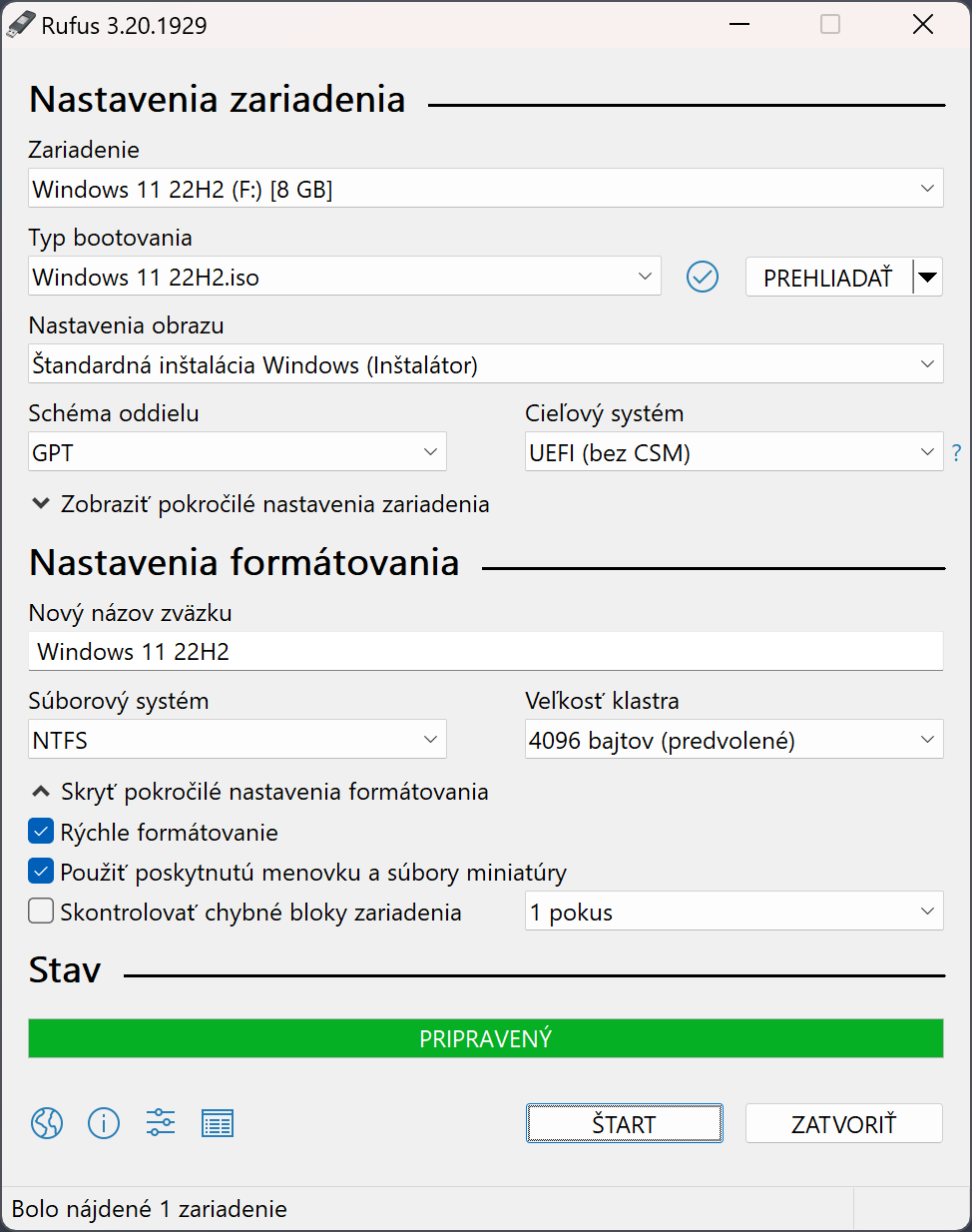
Ak inštalujete Windows častejšie, toto je najlepšia metóda. Rufus je uznávaný nástroj na vytváranie bootovateľných USB kľúčov.
- Stiahnite si Rufus a oficiálny ISO súbor Windows 11.
- Spustite Rufus, vyberte svoje USB a stiahnutý ISO súbor.
- Kliknite na „Štart“. Rufus vám okamžite zobrazí okno s možnosťami prispôsobenia.
- Tu môžete jediným kliknutím zaškrtnúť „Odstrániť požiadavku na online účet Microsoft“. Rovno môžete vypnúť aj zber údajov (telemetriu) alebo kontroly TPM a Secure Boot.
- Rufus vytvorí inštalačné USB, ktoré sa vás na online účet už nikdy neopýta.
Krok 2: Prieskum mínového poľa – Správne nastavenie súkromia
Počas zvyšku inštalácie odmietnite všetky ponuky na 365 a Game Pass (ak o ne samozrejme nemáte záujem). Keď sa dostanete na obrazovku „Nastavenia ochrany osobných údajov“, spomaľte. Toto je vaša prvá línia obrany.
Prepínačom „Nájdi moje zariadenie“ môžete nechať zapnutý. Všetky ostatné prepínače však bez milosti prepnite do polohy „Nie“ (Vypnuté). Týka sa to najmä:
- „Odosielať diagnostické údaje“ (telemetria).
- „Cielené prostredia“ (personalizované reklamy a tipy).
- „Reklamné ID“ (váš jedinečný identifikátor pre sledovanie naprieč aplikáciami).
- „Poloha“ (ak ju nutne nepotrebujete pre aplikáciu Počasie).
Všetky tieto nastavenia môžete kedykoľvek neskôr zmeniť v Nastavenia > Súkromie a zabezpečenie.