


Krok 3: Veľká deratizácia – Odstránenie predinštalovaného bloatware
Konečne ste na ploche. Prvý krok: choďte do Nastavenia > Windows Update a nainštalujte všetky dostupné ovládače a aktualizácie. Po reštarte sa môže stať, že sa v ponuke Štart objavia ikony ako Spotify, TikTok, Netflix či Grammarly. Sú to len „záložky“ (stubs), nie plne nainštalované aplikácie. Kliknite na ne pravým tlačidlom a zvoľte „Odinštalovať“.
Teraz prichádza hlavná časť. Choďte do Nastavenia > Aplikácie > Nainštalované aplikácie. Pripravte sa na dlhý zoznam. Tu je prehľad toho, čo môžete bezpečne odstrániť (aktualizované pre 25H2). Opäť dodávame, že ak niektorú z aplikácií chcete ponechať alebo ju potrebujete, tak ju nezmazávajte.
Bezpečne odstrániteľné aplikácie (Bloatware):
- Zábava a Xbox: Všetko, čo súvisí s Xboxom (Xbox, Xbox Live, Game Bar), pokiaľ nie ste aktívny hráč konzolových hier na PC. Tieto aplikácie bežia na pozadí. Taktiež sem patrí Solitaire & Casual Games.
- „Produktivita“ Microsoftu:
- Microsoft Clipchamp: Zbytočný video editor.
- Microsoft Teams: Je to osobná verzia, nie firemná, ktorú väčšina ľudí potrebuje.
- Microsoft To Do: Ak nepoužívate ekosystém Microsoftu, je to zbytočná aplikácia na úlohy.
- Outlook pre Windows (Nový): V podstate webová stránka zabalená ako aplikácia, ktorá nahrádza starý Pošta a Kalendár. Mnohí ju považujú za pomalšiu a menej funkčnú.
- Systémové nástroje, ktoré nepotrebujete:
- Rodina (Microsoft Family)
- Centrum spätnej väzby (Feedback Hub)
- Rýchla pomoc (Quick Assist)
- Tipy (alebo „Pomocník pre hry“)
- Multimédiá:
- Fotoaparát (ak nemáte webkameru alebo ju nepoužívate)
- Fotografie (mnohí používatelia preferujú starý „Windows Photo Viewer“ alebo alternatívy ako IrfanView)
- Prehrávač médií (nahrádza starý Windows Media Player a Hudbu Groove)
- Záznam zvuku
Aplikácie, ktoré NEODSTRAŇUJTE (alebo s opatrnosťou):
- Aplikácie ako Microsoft Edge, Microsoft Store alebo Phone Link sú teraz hlboko integrované a chránené ako „Systémové komponenty“. Ich násilné odstránenie skriptami môže spôsobiť nestabilitu systému alebo zlyhanie budúcich aktualizácií.
- OneDrive: Ak ho nepoužívate, jeho odinštalovanie je bezpečné a zbaví vás aj neustálych notifikácií o zálohovaní.
Krok 4: Skrotenie rozhrania – Upratovanie reklám a vizuálneho hluku
Predvolené rozhranie Windows 11 je plné vizuálneho „bordelu“, ktorý má jediný cieľ: upútať vašu pozornosť a prinútiť vás kliknúť na správy alebo ponuky. Poďme to vypnúť.
Panel úloh a Widgety
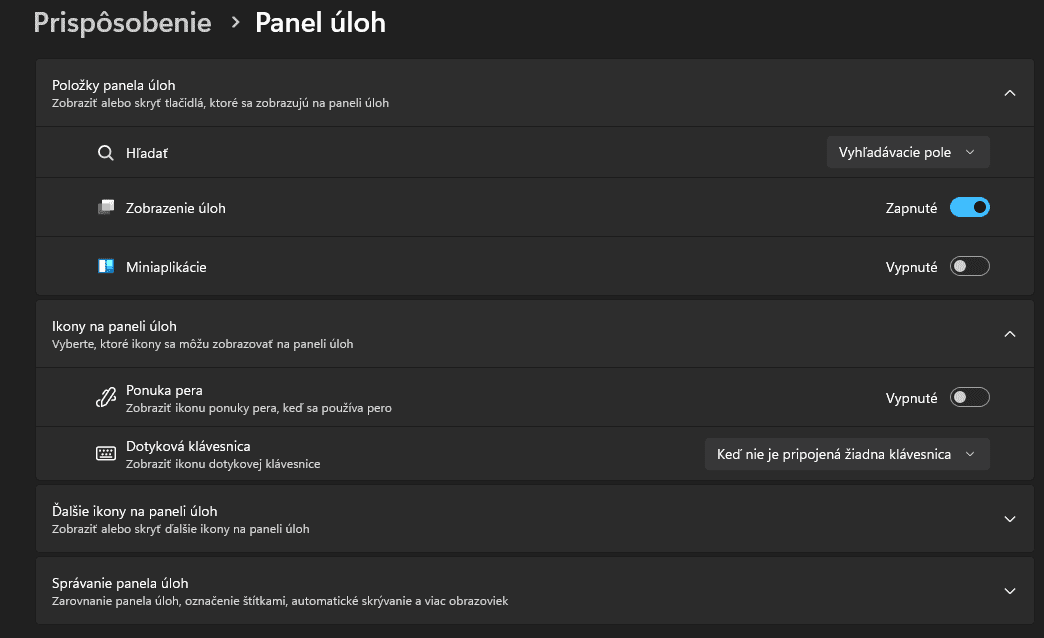
- Kliknite pravým tlačidlom na Panel úloh > Nastavenia panela úloh.
- Ihneď vypnite Miniaplikácie. Je to tá ikona počasia vľavo. Jej vypnutím nielen skryjete ikonu, ale ukončíte proces
Widgets.exe, ktorý na pozadí neustále spotrebúva RAM a sieťové prostriedky na sťahovanie bulvárnych článkov zo služby Microsoft Start. - Vypnite ikony Chat (Teams) a Zobrazenie úloh, ak ich nepoužívate.
- Pole Vyhľadávanie zmeňte z „Vyhľadávacie pole“ na „Len ikona vyhľadávania“. Šetrí to miesto a zbaví vás animovaných obrázkov v poli.
Alternatíva pre Widgety (ak si chcete nechať počasie): Ak nechcete úplne vypnúť ikonu Počasia na paneli úloh, ale prekáža vám len spravodajský kanál (feed) plný bulváru, existuje kompromis:
- Otvorte ponuku Widgety (kliknutím na ikonu počasia).
- Kliknite na ozubené koliesko Nastavenia v pravom hornom rohu.
- Prejdite na „Zobraziť alebo skryť kanály“ a vypnite kanál Microsoft Start. Tým zostanú zachované vaše miniaplikácie, ale zmizne nevyžiadaný spravodajský obsah.
Ponuka Štart (Reklamy v ponuke)
- Otvorte
Nastavenia > Personalizácia > Štart. - Vypnite možnosť „Zobraziť odporúčania pre tipy, skratky, nové aplikácie a ďalšie“. Toto je kľúčové. „Odporúčania“ je len marketingový názov pre reklamy na aplikácie z Microsoft Store, ktoré sa vám budú zobrazovať vo voľnom priestore ponuky Štart.
- Vypnite „Zobraziť oznámenia súvisiace s účtom“.
Vyhľadávanie (Reklamy Bing)
- Otvorte
Nastavenia > Súkromie a zabezpečenie > Hľadať. - Prejdite nižšie a deaktivujte „Umožniť aplikáciám vyhľadávania zobrazovať výsledky“. Toto je ďalší reklamný kanál. Jeho vypnutím sa zbavíte otravných obrázkov, trendov dňa a propagácie Bingu. Vyhľadávanie sa konečne stane tým, čím má byť – lokálnym nástrojom na hľadanie súborov a aplikácií.
Zamknutá obrazovka (Billboard)
Vaša zamknutá obrazovka je v predvolenom nastavení billboard.
- Otvorte
Nastavenia > Prispôsobenie > Obrazovka uzamknutia. - Prepnite „Personalizácia zamknutej obrazovky“ z „Windows Spotlight“ (čo je kanál na doručovanie obsahu) na „Obrázok“ alebo „Prezentácia“.
- Okamžite odškrtnite políčko „Získať zaujímavé fakty, tipy, triky a ďalšie informácie…“. Toto je checkbox, ktorý povoľuje reklamy na zamknutej ploche.
- V časti „Stav uzamknutej obrazovky“ vyberte „Žiadny“, aby sa tam nezobrazoval widget počasia a ďalšie klikateľné odkazy.
Zastavte žiadosti o spätnú väzbu: Aby vás systém neustále neotravoval vyskakovacími oknami, či sa vám páči nová funkcia alebo prečo ste niečo vypli:
- Otvorte
Nastavenia > Súkromie a zabezpečenie > Diagnostika a spätná väzba. - Prejdite nadol na položku „Frekvencia spätnej väzby“.
- Rozbaľte menu a zmeňte predvolenú hodnotu na „Nikdy“.
Vypnutie otravných upozornení (Nagware)
Posledná bašta reklám sú vyskakovacie okná.
- Otvorte
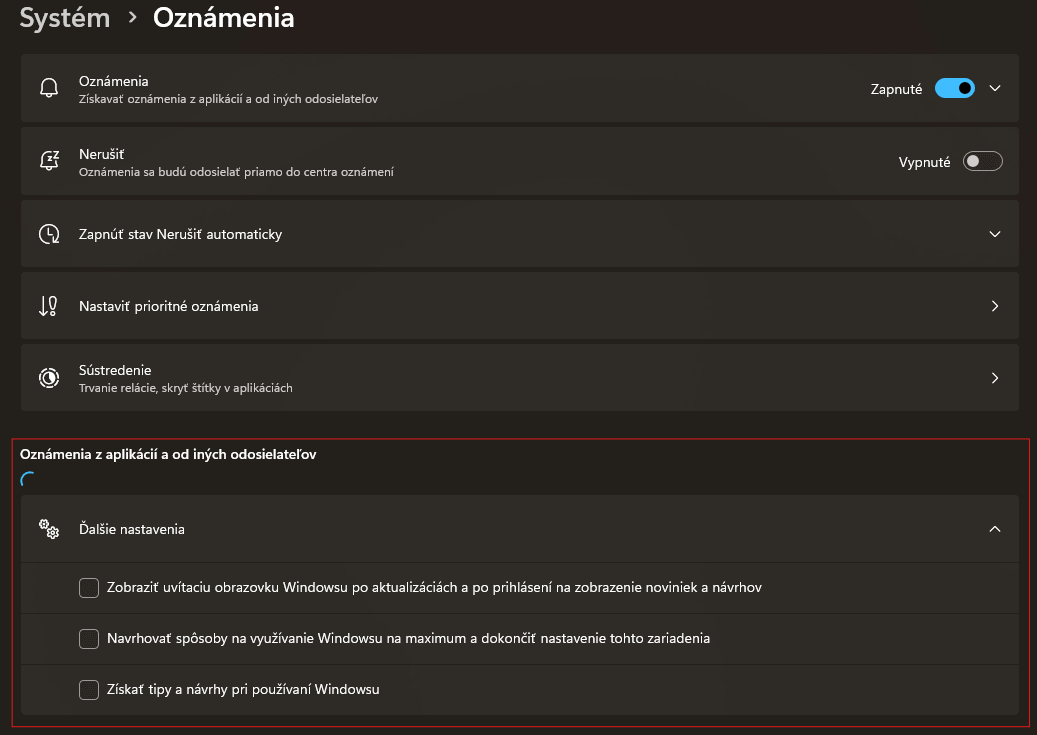
Nastavenia > Systém > Oznámenia. - Prejdite úplne dole a rozbaľte sekciu „Ďalšie nastavenia“.
- Odškrtnite všetky tri políčka:
- „Zobraziť uvítaciu obrazovku Windows po aktualizáciách…“
- „Navrhovať spôsoby na využívanie Windowsu na maximum…“ (Toto je zdroj okien „Dokončite nastavenie počítača!“)
- „Získať tipy a návrhy pri používaní Windowsu“
Krok 5: Nová generácia „bordelu“ – Skrotenie AI a Copilot+
Microsoft teraz agresívne integruje AI do každej súčasti systému. Aj keď ste odinštalovali aplikáciu „Copilot“, funkcie AI zostávajú vnútri ostatných aplikácií (Paint, Fotky, Poznámkový blok). Najlepším riešením je zatiaľ tieto funkcie ignorovať, keďže prepínače na ich vypnutie často chýbajú.
Špeciálny krok pre počítače Copilot+ (Úplné odstránenie Recall)
Nové počítače s čipmi Snapdragon X alebo novými procesormi Intel/AMD majú exkluzívne AI funkcie. Hlavnou je extrémne kontroverzná funkcia Recall, ktorá neustále vytvára snímky obrazovky všetkého, čo robíte.
Hoci Microsoft po masívnej negatívnej reakcii verejnosti túto funkciu štandardne vypol, pre mnohých používateľov to nestačí. Takto ju odstránite úplne:
- Otvorte
Nastavenia > Súkromie a zabezpečenie > Recall a snímky. Uistite sa, že je vypnutá. - Pre úplné odstránenie otvorte
Nastavenia > Systém > Voliteľné funkcie. - Prejdite na koniec a kliknite na „Ďalšie funkcie systému Windows“.
- Otvorí sa staré okno Ovládacieho panela „Zapnúť alebo vypnúť funkcie systému Windows“.
- Nájdite v abecednom zozname funkciu Recall a odškrtnite ju.
- Potvrďte (OK) a reštartujte počítač. Funkcia bude z počítača fyzicky odstránená.
Záver
Gratulujeme. Práve ste premenili preplnený a otravný Windows 11 25H2 na čistý, rýchly a súkromie rešpektujúci operačný systém. Hoci to vyžaduje počiatočnú námahu, výsledkom je systém, ktorý je dôstojným nástupcom Windows 10 a konečne slúži vám, nie naopak.